はじめに
こんばんは。DATA Saberのたかおです。
2026年7月30日(木)-31日(金)にGoogle Cloud Next Tokyoが開催されました。
その中の目玉の一つがデータエージェントではないでしょうか?
データエージェントであるBigQueryの会話型分析(Conversational Analytics)は、GeminiをベースとしたAIエージェントで、ユーザーは自然言語のプロンプトを与えることでデータ分析を行えます。
▼公式ドキュメント

今回は、Tableauユーザーには馴染み深いサンプルスーパーストア(Sample – Superstore-2026.xlsx)のデータを使って、BigQueryの会話型分析を実際に3分で構築・施行してみました!
会話型分析の実行結果
結論からお伝えすると、3分の構築・施工で以下のような分析を実行できました。
ユーザーの自然言語の問いをSQLに変換した上で、傾向と洞察、ネクストアクションの提案までデータエージェントが行ってくれます。また、エージェントは問いかけた内容以上の文脈を自動で抽出してくれるため、人間が気づきにくい視点を保管し、分析の第一歩を踏み出すハードルを下げてくれると感じました。例えば、今回収益に関する問いを投げかけましたが、割引率に関しても自動で分析し洞察として回答してくれています。
会話型分析は、単なる探索型分析の自動化ツールではなく、思考を拡張するディスカッションパートナーである。そんな可能性を感じました。
主な手順
BigQueryの会話型分析を行う際の手順は大きく以下の通りです。
- データの用意
- APIの有効化
- プロンプトの入力(分析)
データの用意
今回はサンプルスーパーストアのデータを利用して試行するので、私の場合、TableauやPowerBIによるデータビジュアライゼーションスキル向上を目的としたコミュニティ主導の毎週水曜のチャレンジ「WOW(WorkoutWednesday)」のお題ファイルをダウンロードしてきました。
▼Sumple Superstore 2026
ExcelファイルをBigQueryアップロード用の形式に変換
データをBigQueryのテーブルとしてアップロードするために、適切な形式に前処理します。
ここでは、Gemini(モデル:Gemini 3.6 Flash)に以下のプロンプトを入力し、自動でアップロード用のCSVファイルを作成してもらいました。生成AIの性能が向上する前は、エクセルファイルなどをBigQueryにアップロードする際は、加工に苦労していました。
手軽な分析の場面では、これだけサクッと加工してもらえるとありがたいですね。
BigQueryにCSVとしてアップロードしたいので、シートを3つに分けて、かつ各カラムがBigQueryでアップロードした時に異常が発生しないように修正してほしい。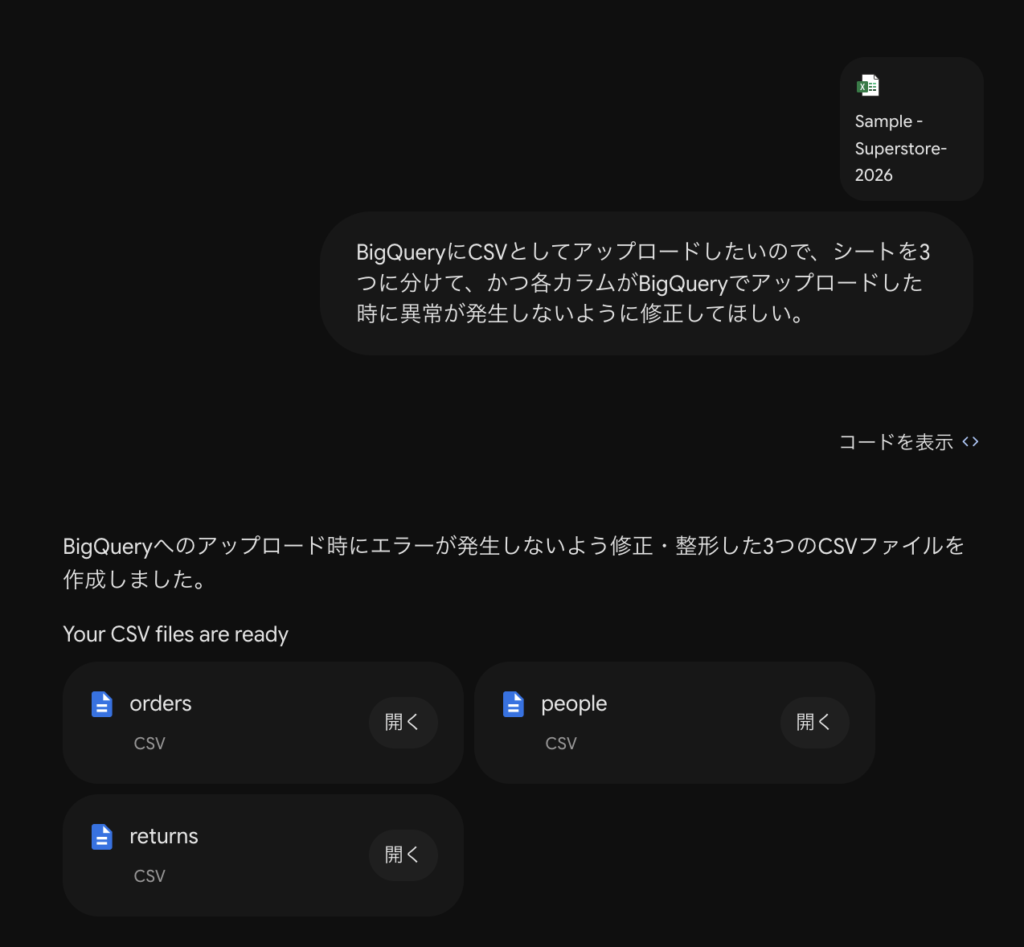
無事にサンプルスーパーストアからBigQueryアップロード用のCSV3つ(orders.csv、people.csv、returns.csv)を生成することができました。
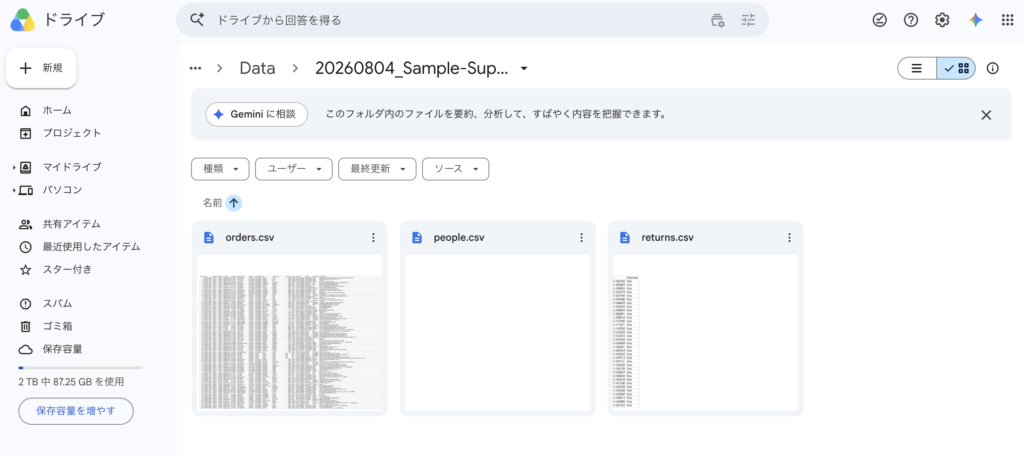
(私の場合)CSVをGoogle Driveにアップロード
私の場合、データをGoogle Drive上で管理しているため、作成したCSVファイルをGoogle Driveにアップロードします。
BigQueryにてデータセット、
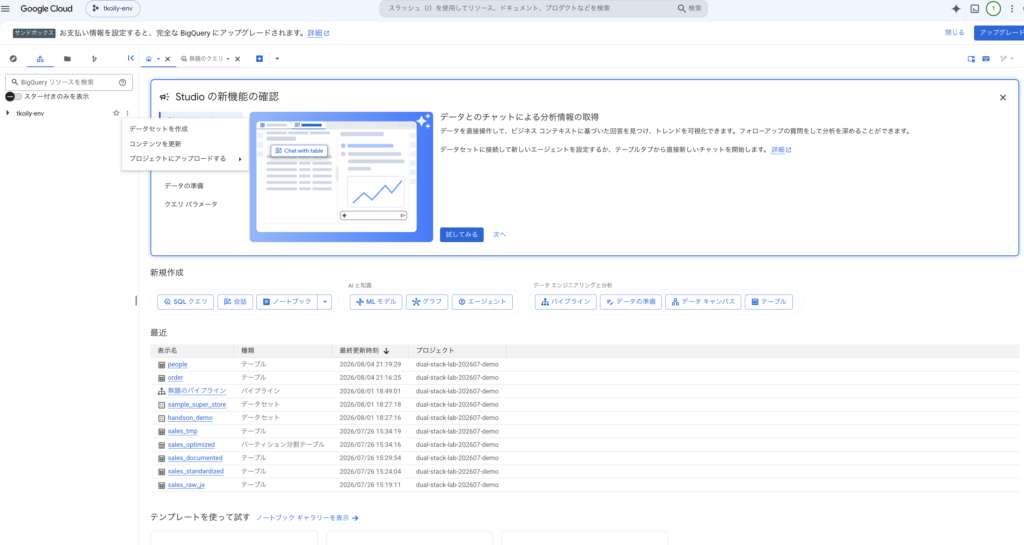
Google Cloudを開き、サイドバーから「BigQuery」を選択します。
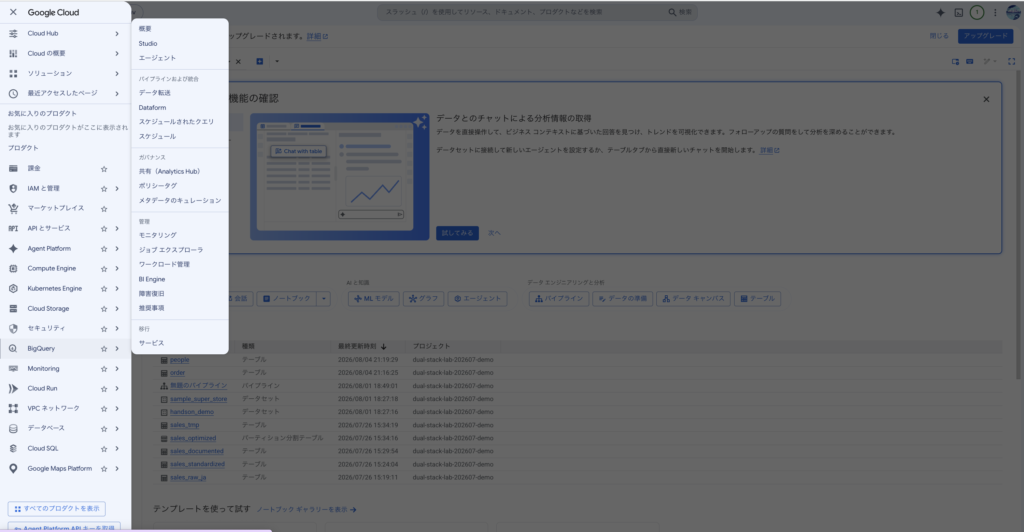
次にサイドバーに表示されたプロジェクト名の右側の「⋮」をクリックし、「データセットを作成」を押下し、データセットを新規で作成します。
データセットは例えるならテーブルを管理するフォルダのようなもので、今回作成する3つのテーブルorders、people、returnsを一まとめに管理します。
データセット名はお好みですが、以下私の場合です。タグや詳細オプションは今回はデフォルトのままです。
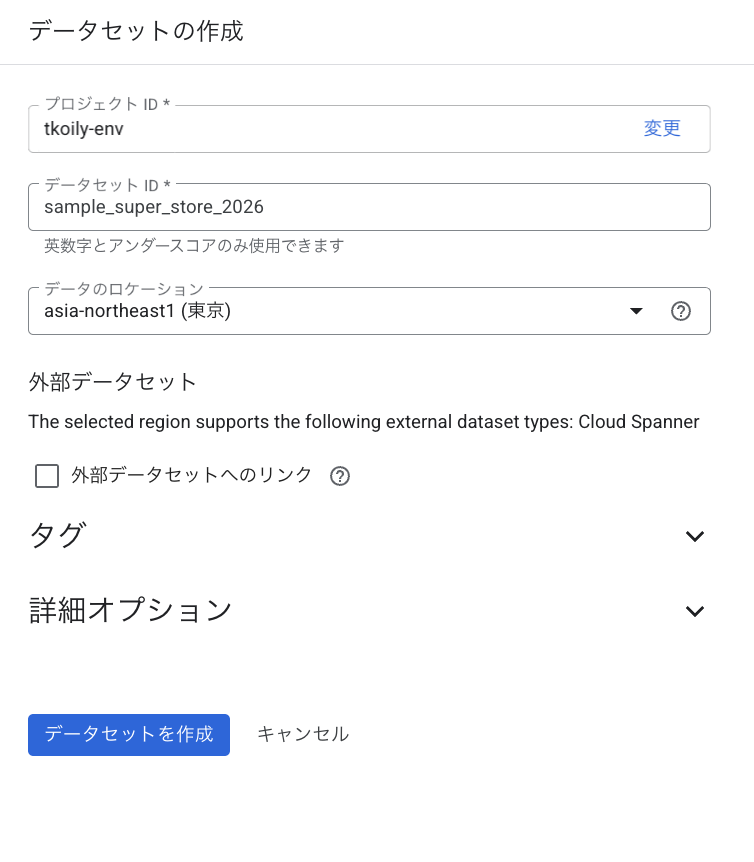
データセットの作成が完了すると、サイドバーに作成したデータセットが表示されるので、そのデータセットの「⋮」から今度は「テーブルを作成」を押下します。
項目を入力し、「テーブルを作成」を押下します。
私の場合、入力内容は以下のとおりです。タグ、詳細オプションはデフォルトのままです。
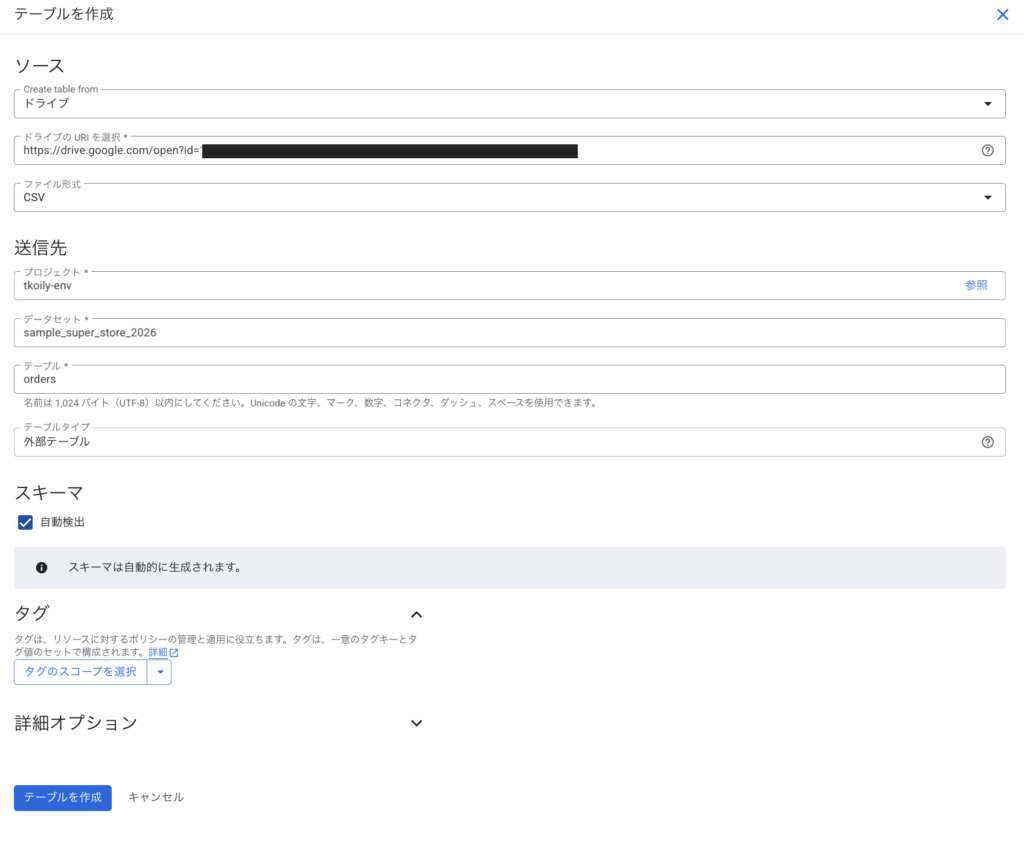
同様にして、orders、people、returnsの3つのテーブルをBigQuery上に作成します。
作成が完了するとサイドバーで、データセットにぶら下がる形で3つのテーブルが作成されていることを確認できます。
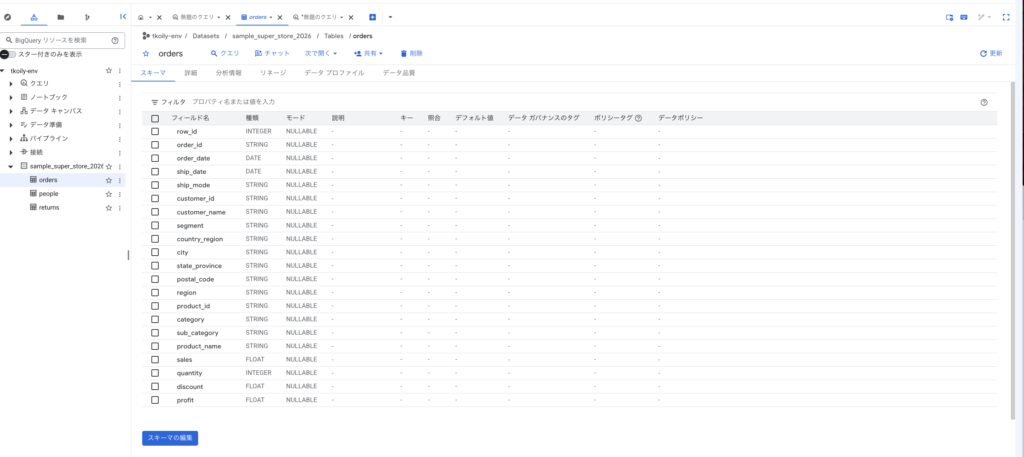
APIの有効化
会話型分析の利用に必要なAPIを有効化します。
とは言っても、サイドバー>BigQuery>エージェントを選択すると、会話型分析に必要なAPIを有効化するようにナビゲートしてくれました。
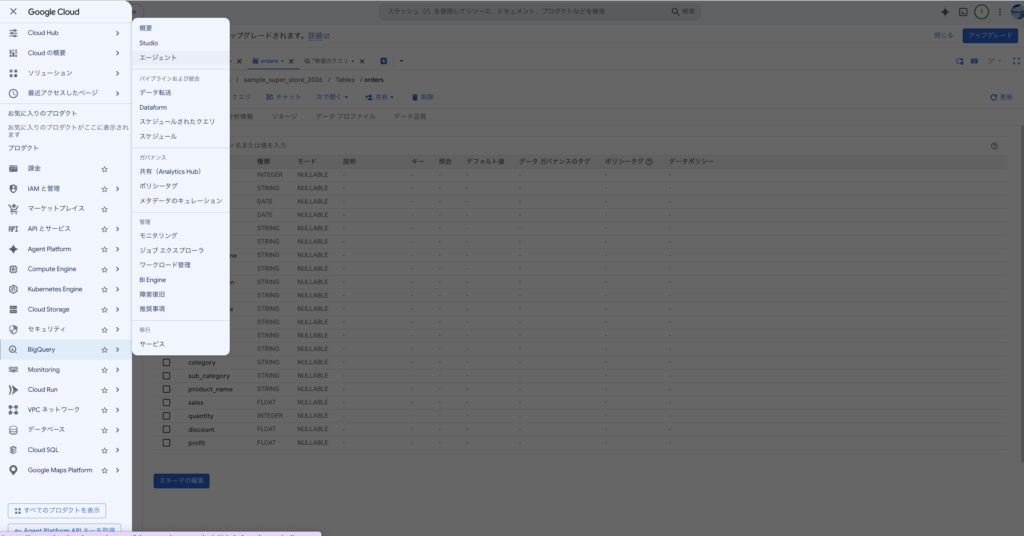
会話分析を有効にするを押下し、必要なAPIを有効にします。
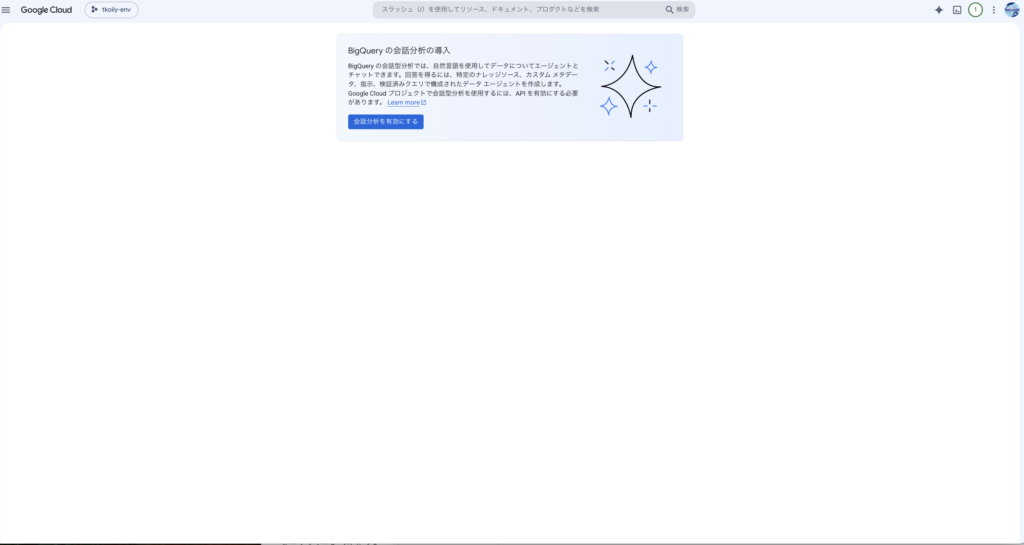
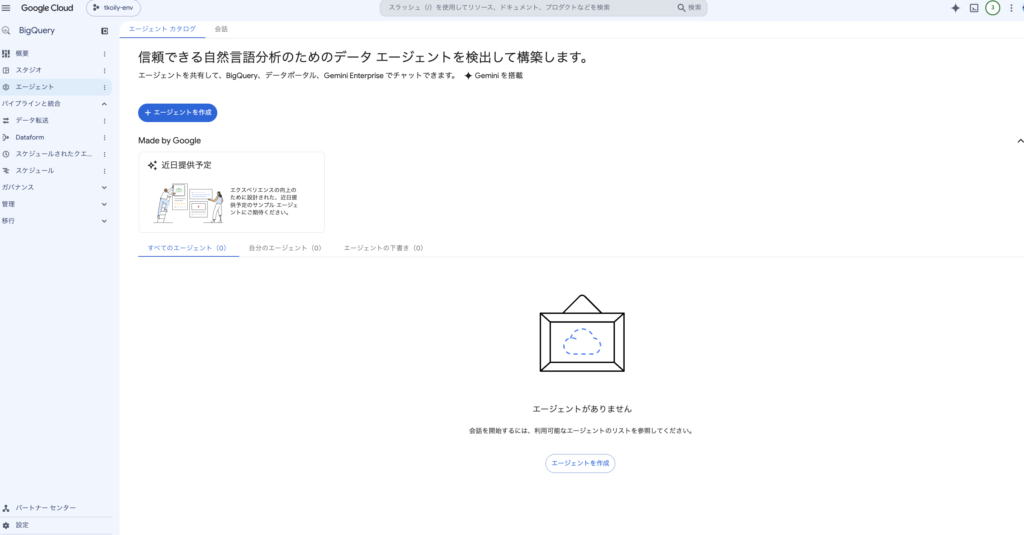
有効化した後、ページをリロードするとエージェントカタログが開かれました。わかりやすい位置に「エージェントの作成」ボタンがあるのでそちらをクリックします。
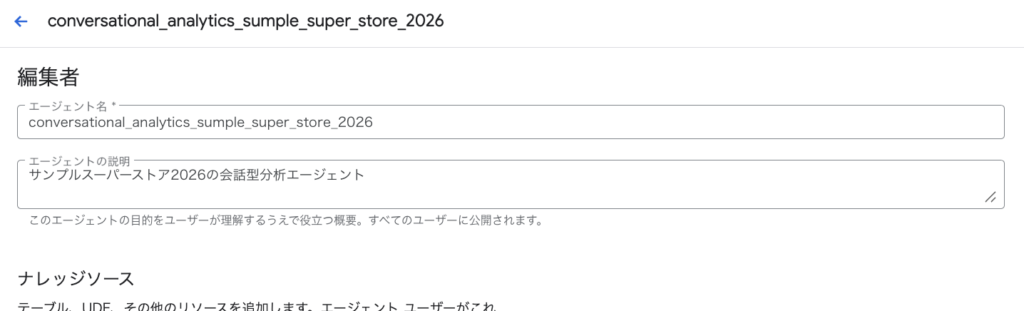
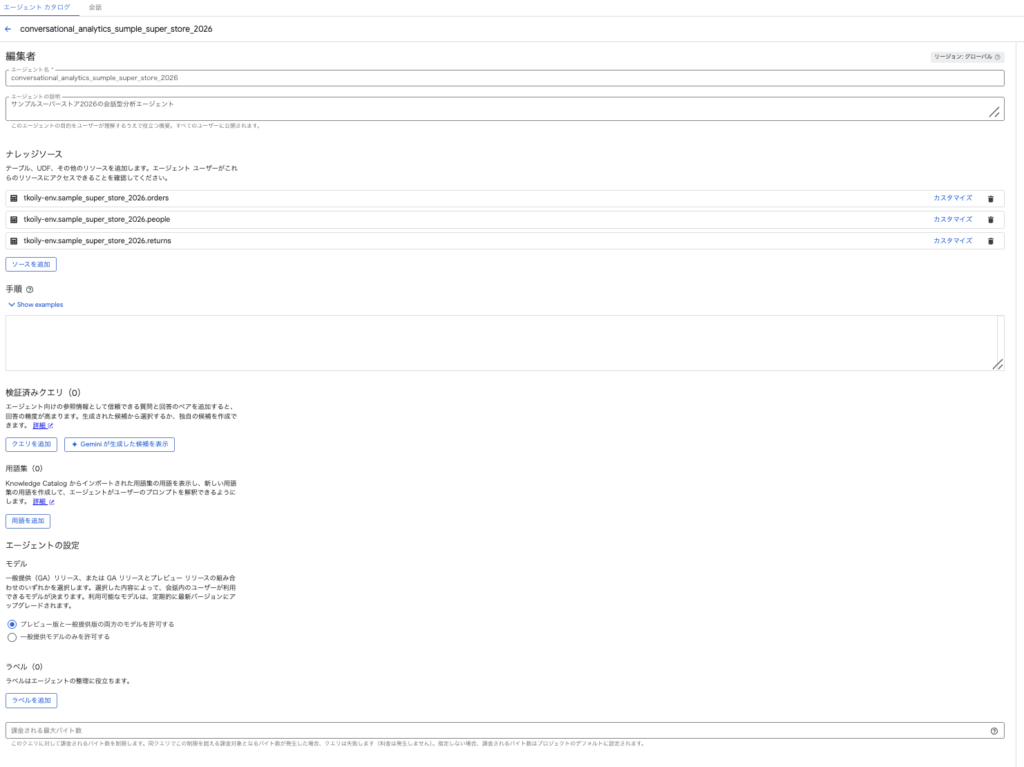
エージェント名とエージェントの説明を記載します。
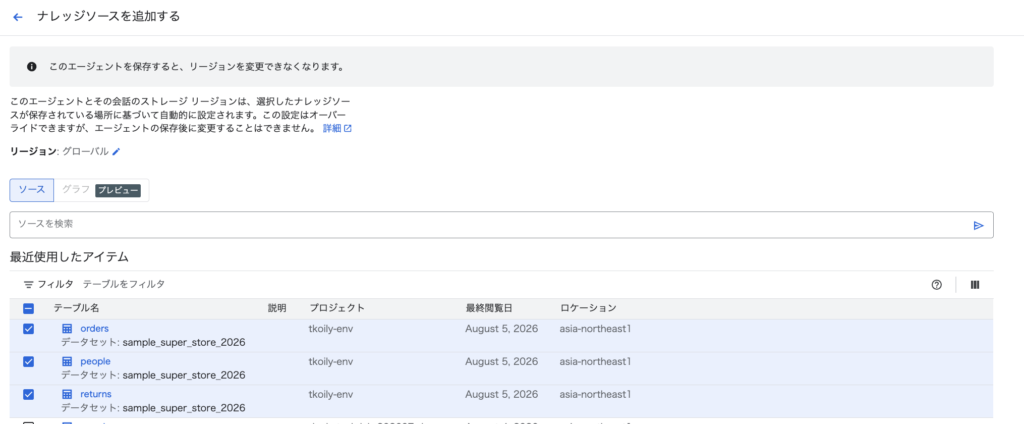
次に「ソースを追加」から作成した3つのテーブル(orders、perple、returns)を選択します。
このソースが会話型分析で参照するデータとなります。
今回はそのほかはデフォルトのまま作成します。
プロンプトの入力(分析)
以上で会話型分析用のエージェント作成が完了です。
実際にプロンプトの入力をすることで、会話型分析が可能です。
今回は以下のプロンプトを入れてみました。
赤字地域とその地域マネージャーを特定し、改善策を検討したい私の場合、約2分で回答(分析結果)が出力されました。
分析結果の確認です。
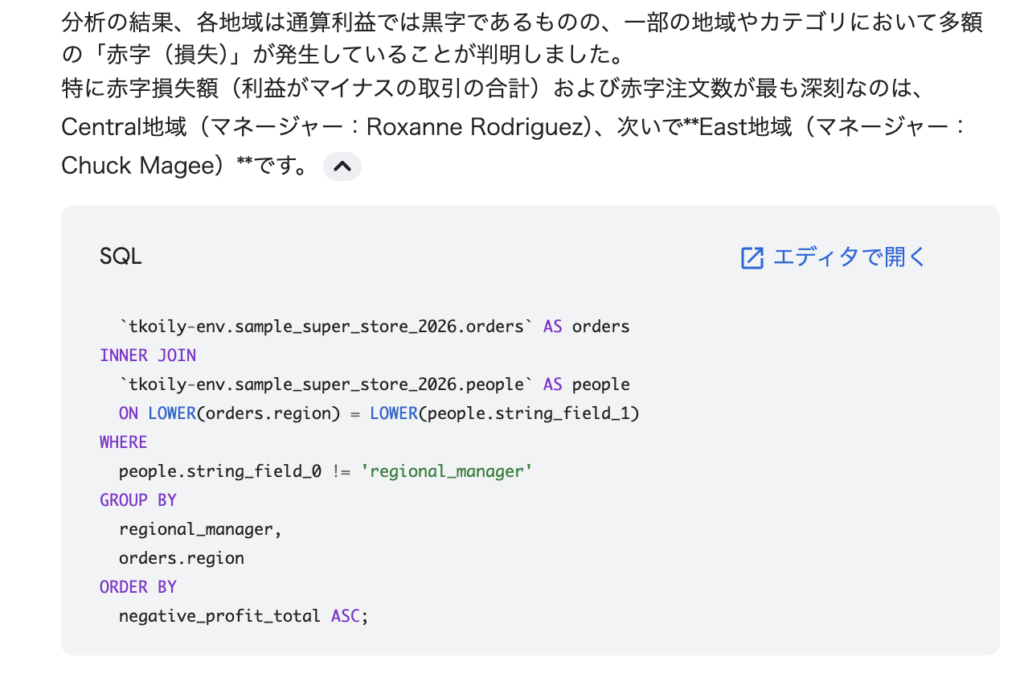
自然言語の問いをもとに、エージェントがSQLを自動生成し、分析結果を返してくれています。「赤字地域はどこでそのマネージャーは誰か?」という問いに対して簡潔に収益状況とマネージャーを回答しています。
次に自動で赤字の原因分析を実施し、最終的に地域マネージャーへの依頼事項を出力します。印象的なのが、特に指定していない割引率を自動で活用している点です。
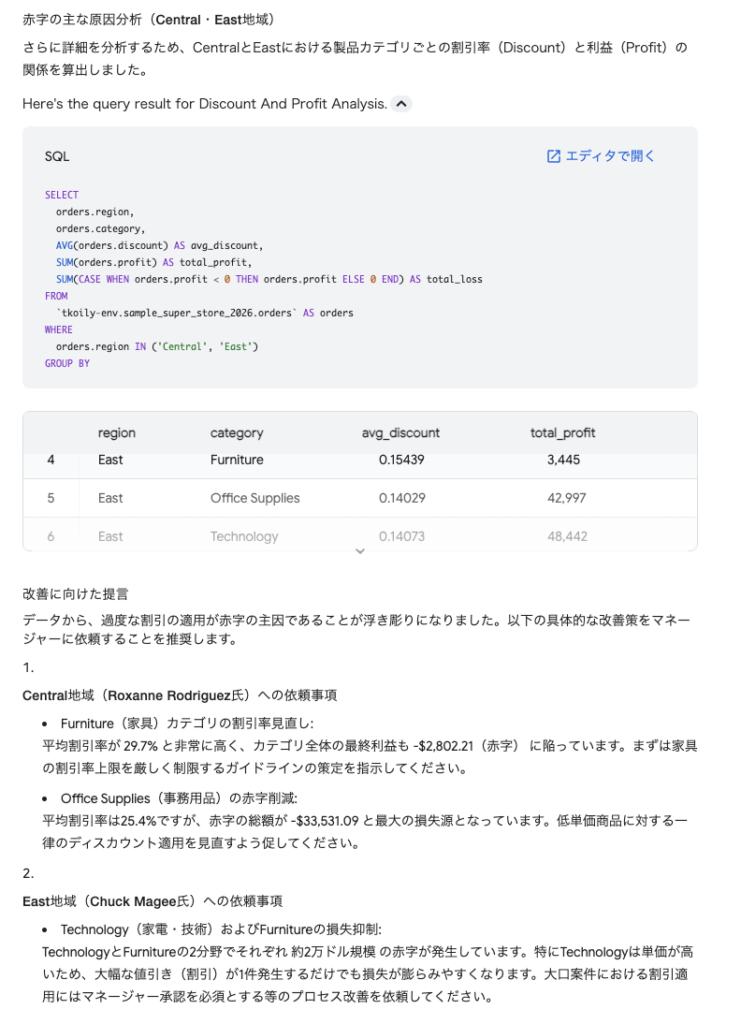
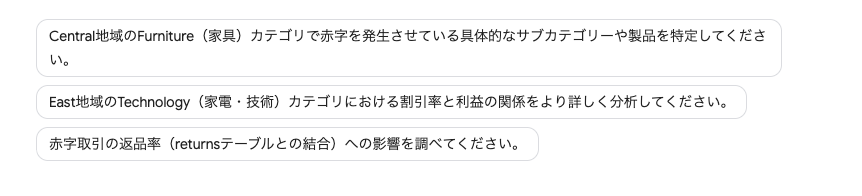
出力としては、最後にネクストアクションも提示しています。
Tableauユーザー目線の考察
会話型分析を通して感じた感想は、「ビジュアル・アナリティクス・サイクルのループが共通化した」ということです。ビジュアル・アナリティクス・サイクルとは、「問いを立てる→データを取得する→データを視覚化する→インサイトを得る→新たな問いが生まれる」という一連の分析思考ループです。
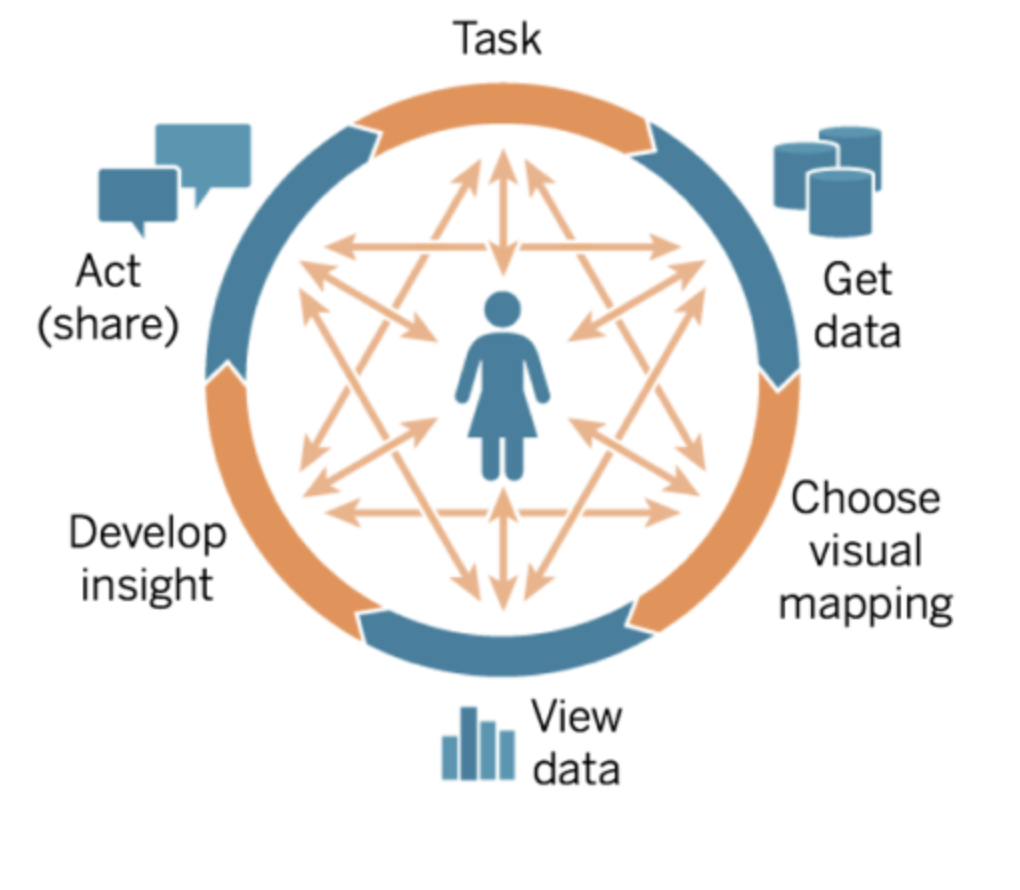
(https://help.tableau.com/current/blueprint/ja-jp/bp_cycle_of_visual_analysis.htm)
従来のBIではドラッグ&ドロップで行っていたこのサイクルを自然言語の対話を通して回せるようになったことが、会話型分析がもたらした変化であると感じます。
また、SQLの記述や細かいグラフ描画設定の手間が省け、思考のスピードを止めずに「問いと考察のループ」を高速で回し続けられる点も本質的な価値でしょう。
一方で、BIの真の価値をPre-attentive Attributes(プリアテンティブ・アトリビュート)の視点から紐解くと、なぜAIやテキストによる会話型分析が進化してもなおBIツールが存在し続けるのか、その本質的な存在価値が明快になりました。
Pre-attentive Attributesとは、人間が注意を向ける(意識して頭で考える)前に、脳(視覚野)が約0.1秒で自動的・無意識に処理する視覚的特徴のことです。主な要素として、位置、色、サイズ、形状などがあります。
詳しくは、JTUG #たぶラジ アニメ化プロジェクトの 「それゆけ!可視高専」の説明がわかりやすく、面白く、おすすめです。
▼それゆけ!可視高専 第8話 体験から感じる可視化〜視覚効果を味方にしよう〜
BIツールが提供している最大の価値は、「生のデータを脳が一瞬で理解できるし各パターンへと変換し、意思決定のスピードを極限まで高めること」にあると感じています。
まとめ
会話型分析は、単なる探索型分析の自動化ツールではなく、思考を拡張するディスカッションパートナーである。そんな可能性を感じました。
会話型分析がデータと対話し、探索を深掘りを高速化するものならば、BIツールはPre-attentive Attributesを駆使して脳の認知負荷を最小化し、即座に意思決定へ導くもの。両者が揃って完全なアナリティクス環境が完成するのではないでしょうか?
BIツールでのビジュアル分析とエージェントを活用した会話型分析が補完し合う新たな分析をこれからも探っていきたいです。