Tableau Cloudがなくても、Tableau MCPは試せる。
INTRO
Tableau公式のMCPサーバー「Tableau MCP」を使うと、AIがTableauのデータに直接問い合わせられるようになります。「地域別の利益率は?」とチャットで聞くと、AIがTableauに取りに行って答えてくれる、という世界です。
ただしTableau MCPは、Tableau CloudかTableau Serverのサイトが前提です。Tableau PublicやTableau Desktop Free Editionだけでは使えません。「会社にはCloudがない」「個人では契約していない」という人は多いと思います。僕もそうです。
そこで使うのが、Tableau Developer Programです。参加すると、無料で個人用のTableau Cloudの開発者サイトをもらえます。この記事では、申し込みからAIに質問するところまでを、初めての人でも迷わないように一つずつ書きます。
この記事のゴール
読み終わって手を動かすと、次の状態になります。
- 自分専用のTableau Cloudの開発者サイトを持っている
- そこにSuperstoreのデータソースが置いてある
- AIに「地域別の利益率は?」と聞くと、Tableauのデータで答えが返ってくる
- その答えが正しいか、自分で確かめられる
全体像
やることは4つだけです。
| STEP | やること |
|---|---|
| 1 | Developer Programに参加して、開発者サイトをもらう |
| 2 | Superstoreをパブリッシュ済みデータソースにする |
| 3 | AIにTableau MCPをつなぐ |
| 4 | 5つの問いを投げて、答え合わせする |
すべてブラウザとAIの画面だけで完結します。
用意するもの
| もの | 用途 | 備考 |
|---|---|---|
| メールアドレス | Developer Programへの登録 | 個人のアドレスでOK |
| Superstoreのデータ | サイトに置くサンプルデータ | Tableau Desktopに付属の「サンプル – スーパーストア」のExcelなど |
| MCPに対応したAI | Tableauに質問する側 | この記事ではClaude。Claude Codeや、その他のMCP対応ツールでも可 |
| ブラウザ | サイトの操作 | Chromeなど |
Tableau Desktopはなくても大丈夫です。データソースはブラウザ上で作ります。
最初に知っておくこと:開発者サイトの約束
開発者サイトは、本番の仕事で使うためのものではありません。Tableauの案内では、主に次のような点が挙げられています。
- 用途:TableauのAPIの検証、REST APIを使う自動化のテスト、拡張機能や埋め込みの開発など。MCPは裏側でTableauのAPIを呼ぶので、この用途に当たります
- 置かないもの:顧客データや機密情報、本番や重要なコンテンツ、大きなデータ。会社のデータは絶対に上げない
- 中身が消えることがある:サイトは予告なく更新され、中身が消える可能性があります。大事なものは手元にも残しましょう
公開データのSuperstoreで、MCPの仕組みを学ぶ。この使い方なら安心です。利用の前に、申し込み時に案内される規約も一度読んでおいてください。
STEP 1:開発者サイトをもらう
申し込みは5分ほどで完了。配信メールに時差がある場合もあるようです。
1-1. Developer Programに参加する
- Tableau Developer Programのページを開き、「Join the Tableau Developer Program」を押す
- フォームに名前やメールアドレスを入力して登録する。
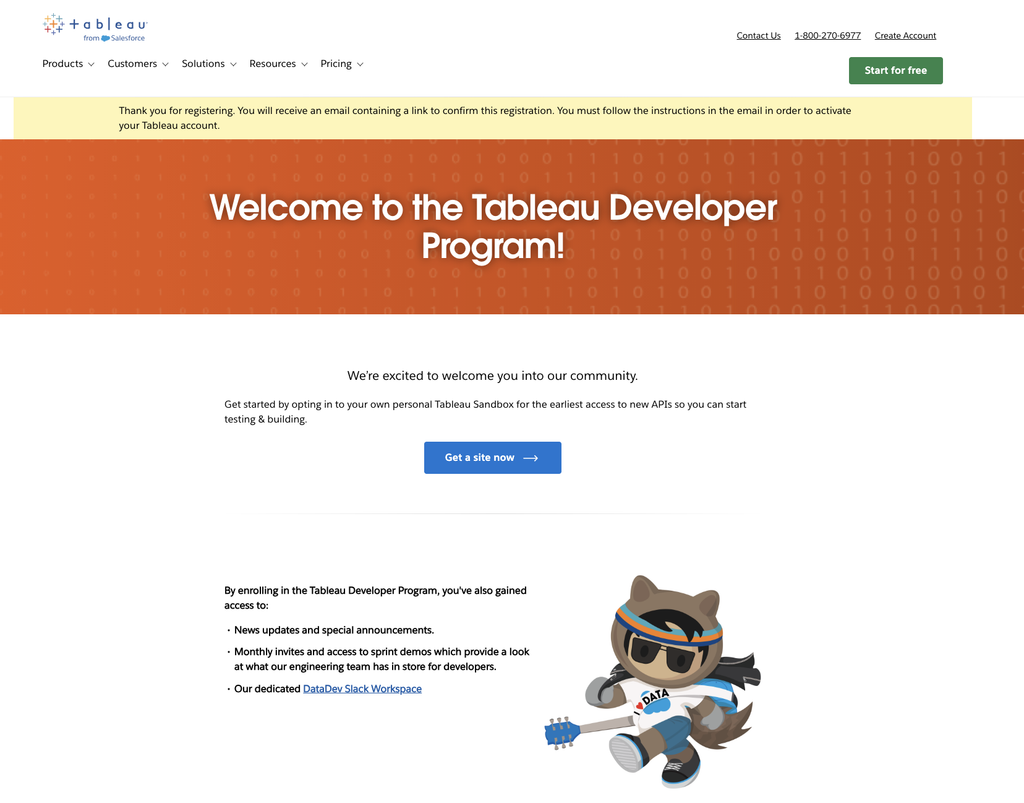
- 「Welcome to the Tableau Developer Program!」という画面が出たら参加完了です
1-2. 開発者サイトを申し込む
- 参加完了の画面にある「Get a site now」を押す
- メールの案内に従いながらサイトを有効にしていく
1-3. メールからサイトを有効にする
- 届いたメールの案内にそって、サイトを有効にする。
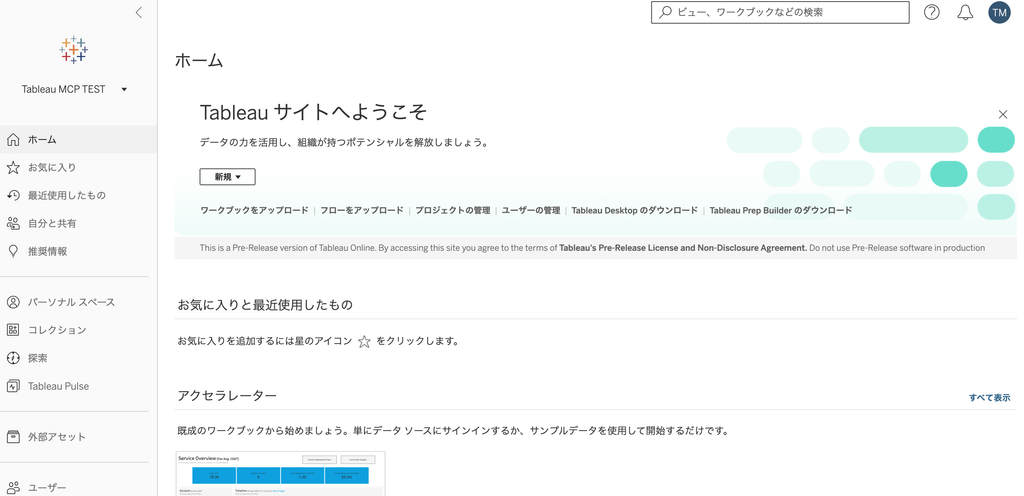
- サインインすると、自分だけのTableau Cloudのホーム画面が開きます
- ブラウザのアドレスバーのURLをメモしておきましょう。
https://〇〇.online.tableau.com/#/site/△△/homeのような形で、△△がサイト名です。【実際のURLの形と一致したか】
開発者サイトには、Creator、Explorer、Viewerのライセンスが1つずつ付いています。自分は管理者なので、権限で困ることはほとんどありません。
STEP 2:Superstoreをパブリッシュ済みデータソースにする
Tableau MCPが読めるのは、サイトに公開された「パブリッシュ済みデータソース」です。 ワークブックに埋め込まれたデータではなく、独立したデータソースとして置く必要があります。
なお、Tableau Desktop Free EditionはTableau Cloudにパブリッシュできません。そのため今回は、ブラウザ上でデータソースを作ります。
2-1. Superstoreをアップロードする
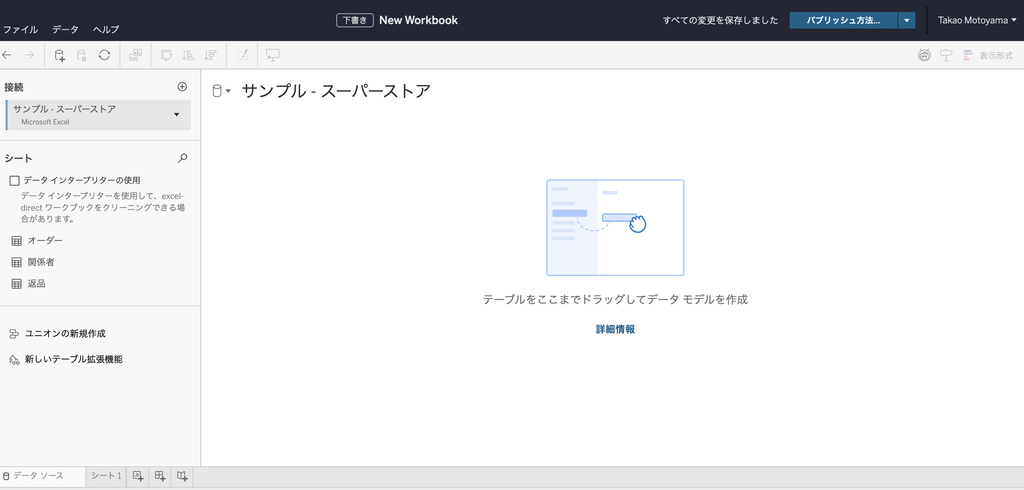
- 開発者サイトのホームで「新規」→「ワークブック」を選ぶ
- 「データに接続」画面で「ファイルをアップロード」を選び、SuperstoreのExcelをドラッグする
- 「オーダー」シートをキャンバスに置く
SuperstoreのExcelは、Tableau Desktopを入れていれば「マイ Tableau リポジトリ」の「データソース」フォルダにあります。
2-2. 利益率の計算フィールドを作る
シートに移り、計算フィールドを作ります。名前は「利益率」です。
SUM([利益]) / SUM([売上])2-3. パブリッシュ済みデータソースとして保存する
- データタブから「パブリッシュ済みデータソースとして保存」を選ぶ
- 名前を「スーパーストア」にして保存する
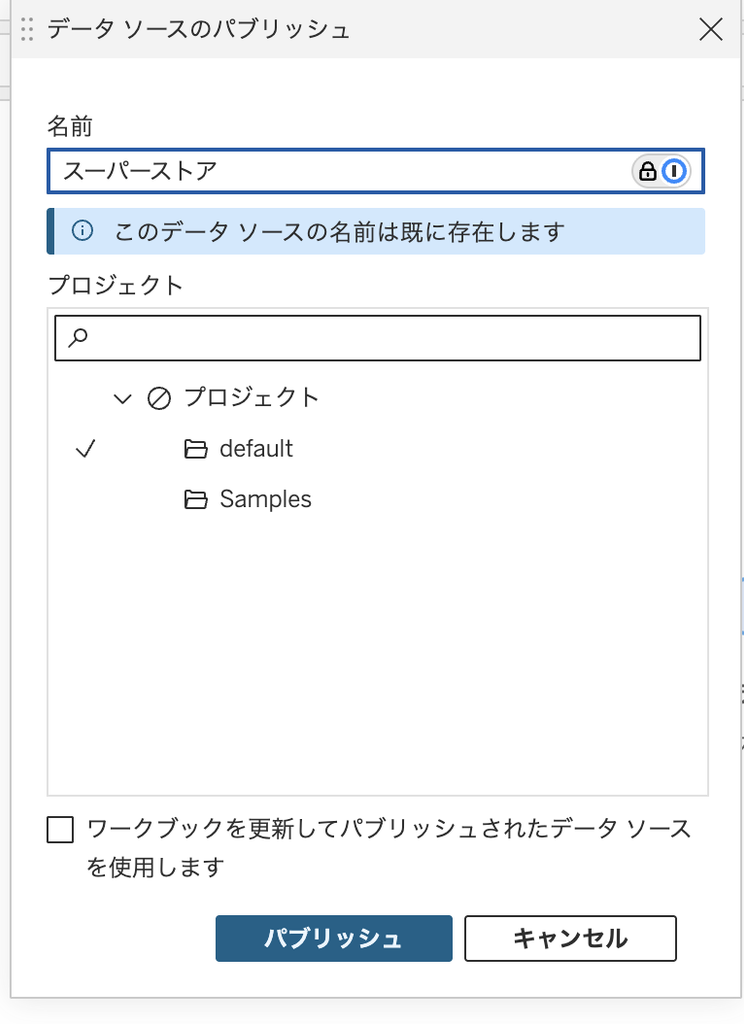
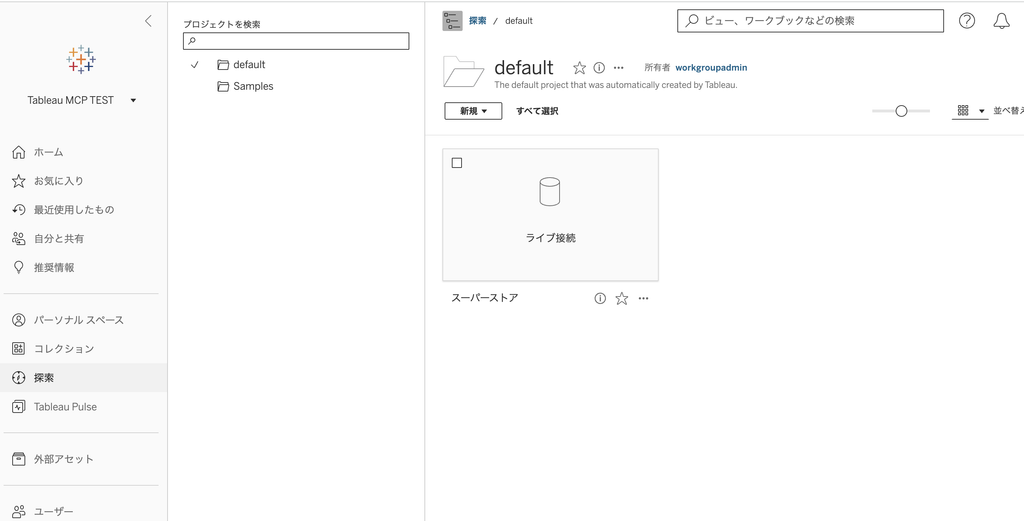
最後に、ホームの「探索」でスーパーストアがデータソースとして並んでいれば成功です。
2-4. 答え合わせ用の数字を出しておく
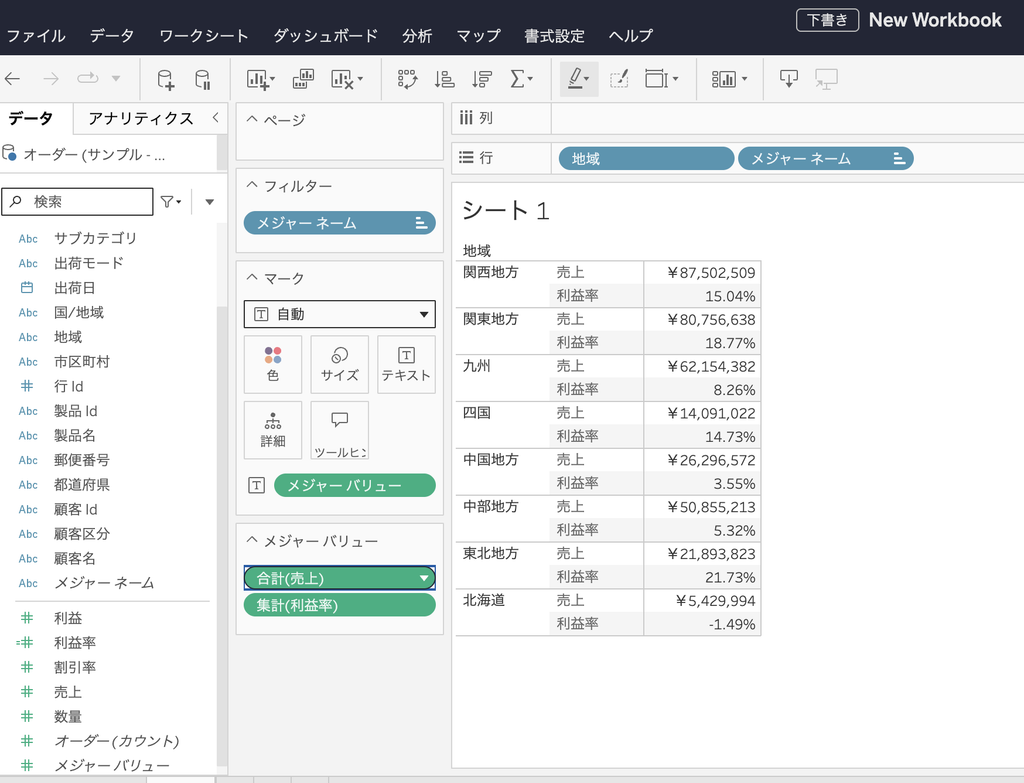
このままブラウザ上で、地域ごとの売上と利益率の表を作っておきます。STEP 4でAIの答えと比べます。
STEP 3:AIにTableau MCPをつなぐ
使うのは、Tableauが運営しているホスト型のTableau MCP(https://mcp.tableau.com)です。 Tableau Cloudならどのエディションでも使え、自分のPCに何かをインストールする必要もありません。
3-1. AIに追加する
Claudeの場合
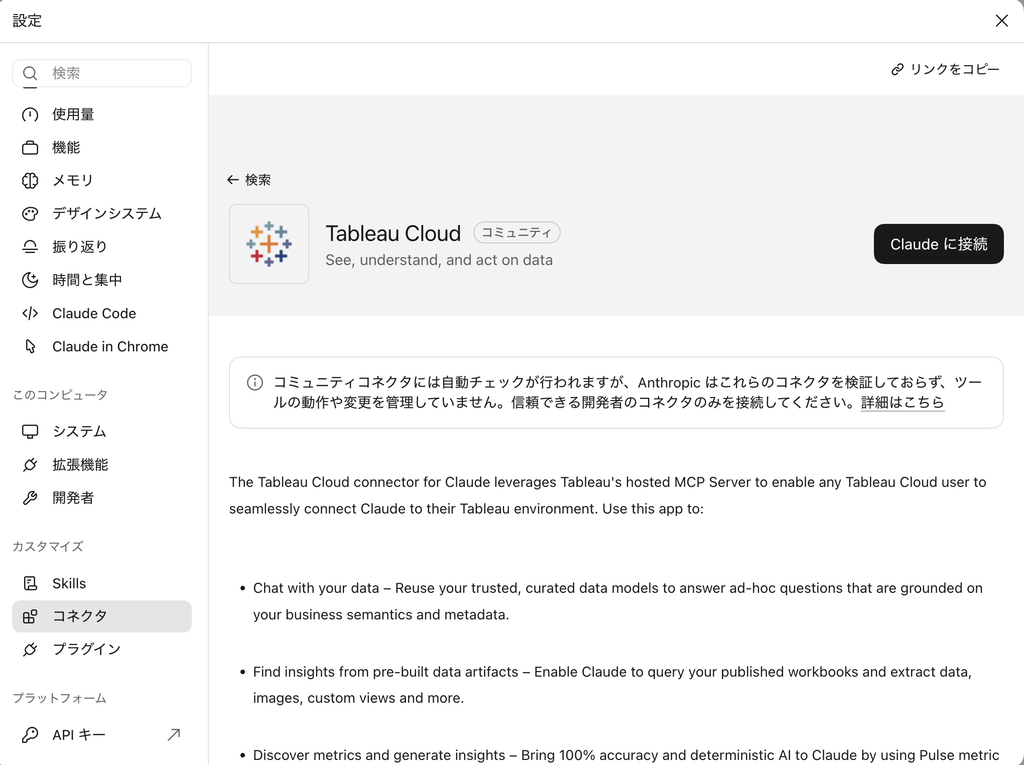
- Claudeの「カスタマイズ」→「コネクタ」を開く
- 一覧から「Tableau」を選び、「接続」を押す
その他のAIツールの設定は、公式のホスト型Tableau MCPのページからたどれます。
3-2. サインインして同意する
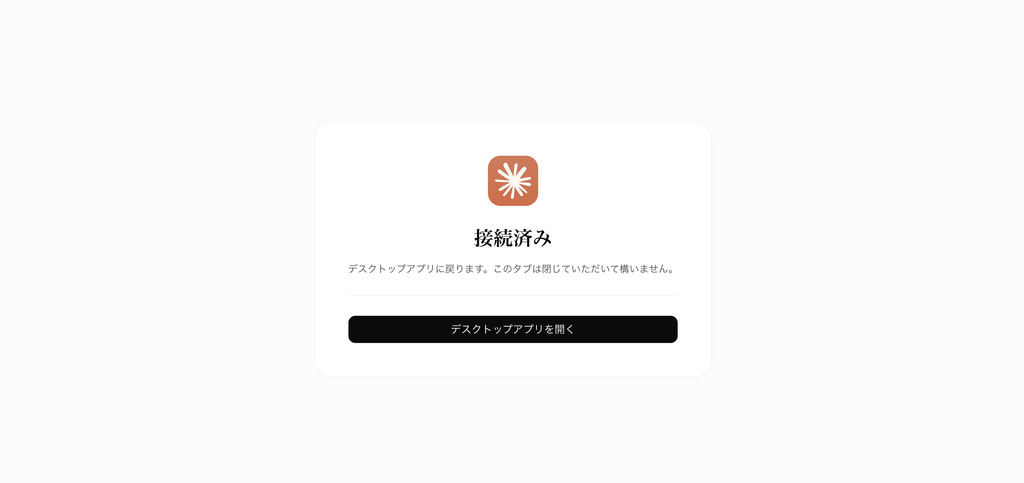
- Tableau Cloudのサインイン画面が開くので、開発者サイトのアカウントでサインインする
- 同意画面に、接続するサイト名とユーザー名が表示される。開発者サイトになっているか確かめる。違う場合は「サイトを切り替え」を使う
- 承認する
3-3. つながったか確かめる
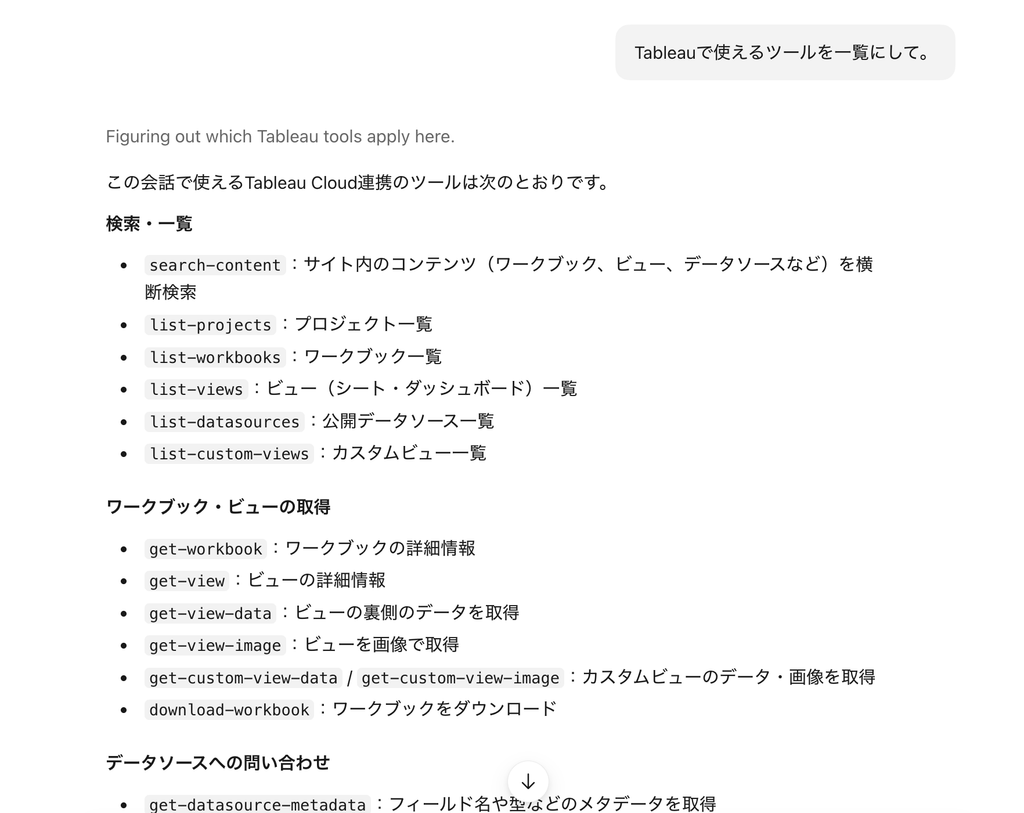
AIにこう聞いてみます。
Tableauで使えるツールを一覧にして。
データソース一覧やクエリのツールが返ってくれば成功です。
STEP 4:最初の5つの問い
問いは「探す→知る→集計する→深掘る→わざと曖昧に聞く」の順に投げてみます。 この順番で聞くと、AIがどこまでできて、どこから人間が見るべきかがよく分かります。ご自身で試される場合は、AIがどのツールを使ったかに注目してください。
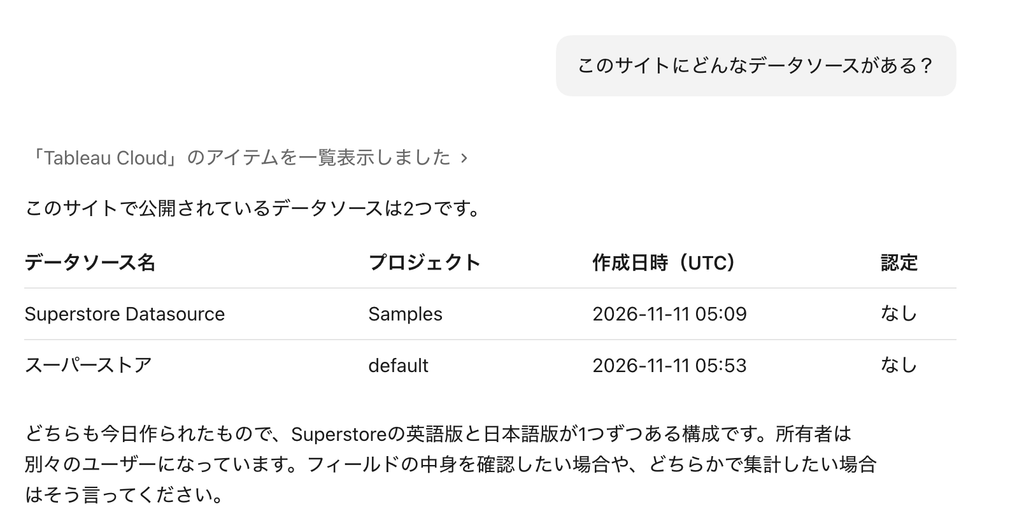
Q1. 探す
このサイトにどんなデータソースがある?
Q2. 知る
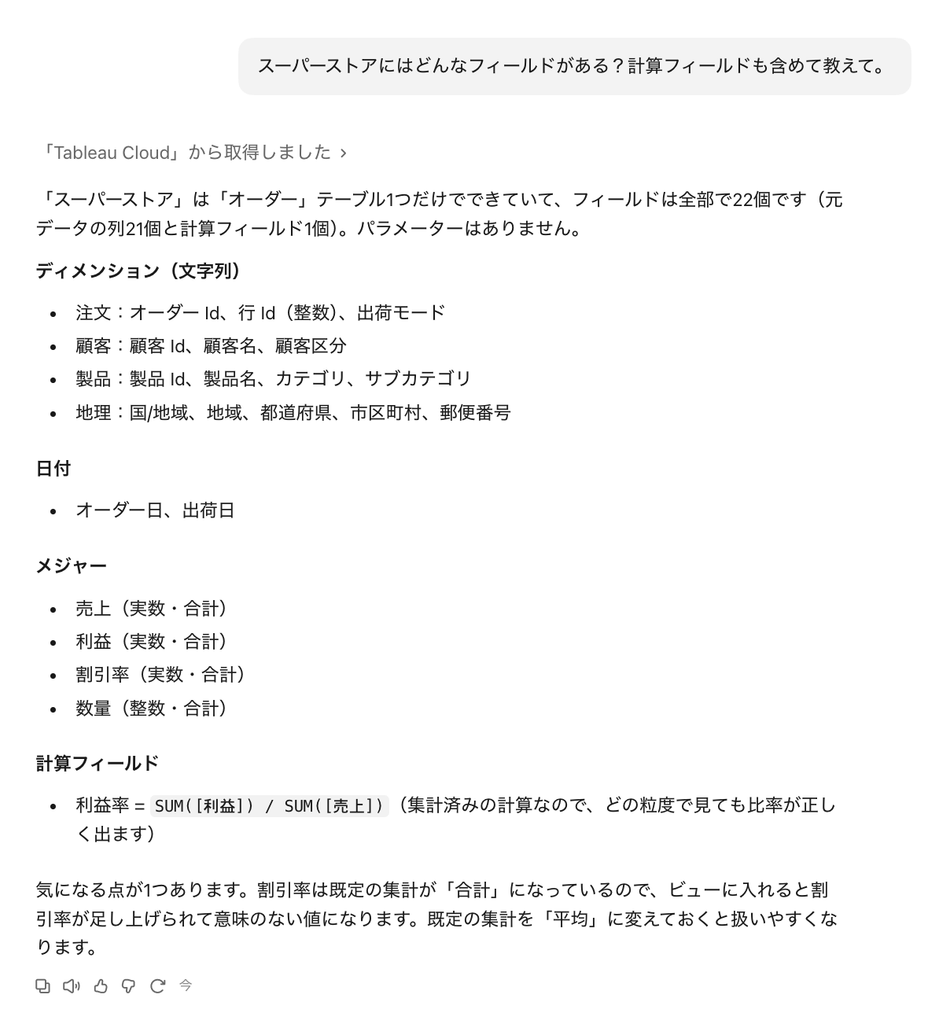
スーパーストアにはどんなフィールドがある?計算フィールドも含めて教えて。
Q3. 集計する(ここが山場)
地域ごとの売上と利益率を教えて。
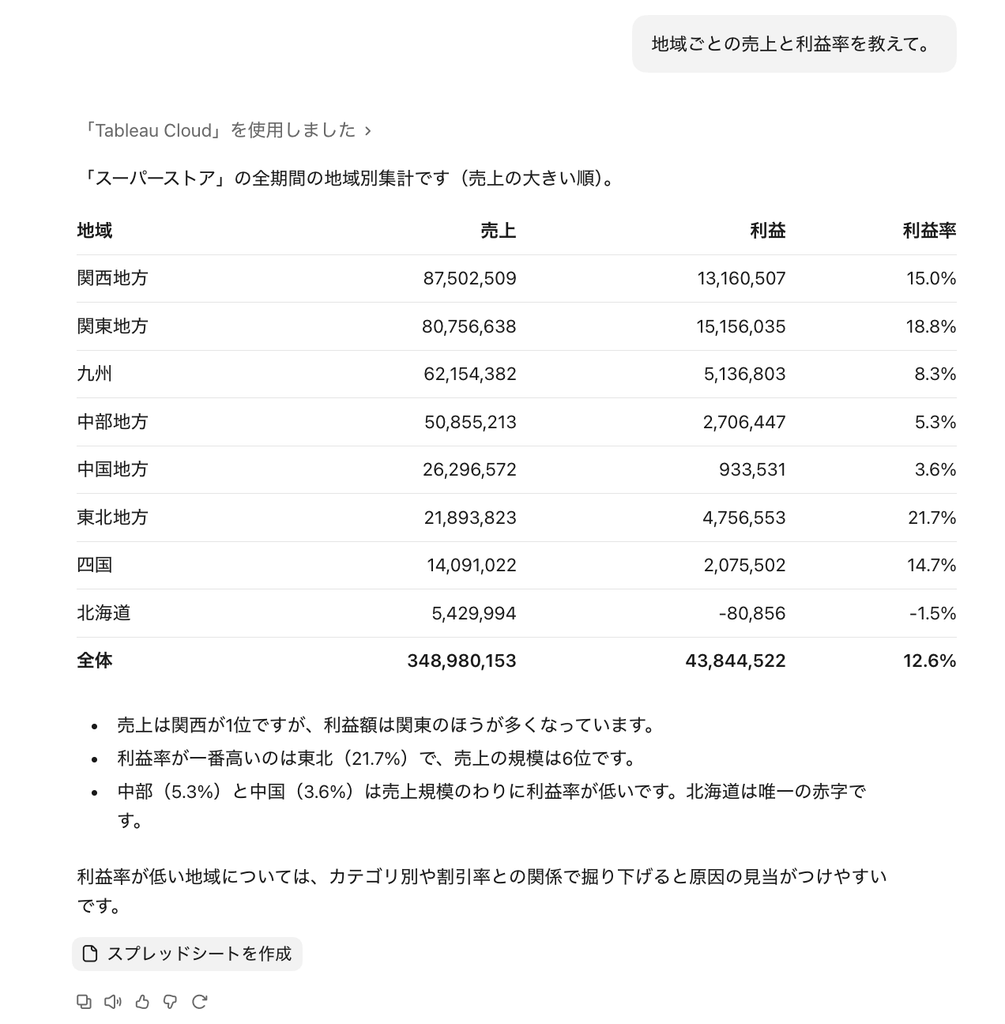
答え合わせの結果:すべて一致しました。
| 地域 | 売上(AI) | 売上(Tableau) | 利益率(AI) | 利益率(Tableau) |
|---|---|---|---|---|
| 関西地方 | 87,502,509 | ¥87,502,509 | 15.0% | 15.04% |
| 関東地方 | 80,756,638 | ¥80,756,638 | 18.8% | 18.77% |
| 九州 | 62,154,382 | ¥62,154,382 | 8.3% | 8.26% |
| 中部地方 | 50,855,213 | ¥50,855,213 | 5.3% | 5.32% |
| 中国地方 | 26,296,572 | ¥26,296,572 | 3.6% | 3.55% |
| 東北地方 | 21,893,823 | ¥21,893,823 | 21.7% | 21.73% |
| 四国 | 14,091,022 | ¥14,091,022 | 14.7% | 14.73% |
| 北海道 | 5,429,994 | ¥5,429,994 | -1.5% | -1.49% |
利益率の差は、AIが小数第1位、Tableauが小数第2位まで表示している丸めの違いだけです。
Q4. 深掘る
利益率が一番悪いサブカテゴリは?その理由になりそうな要素も調べて。
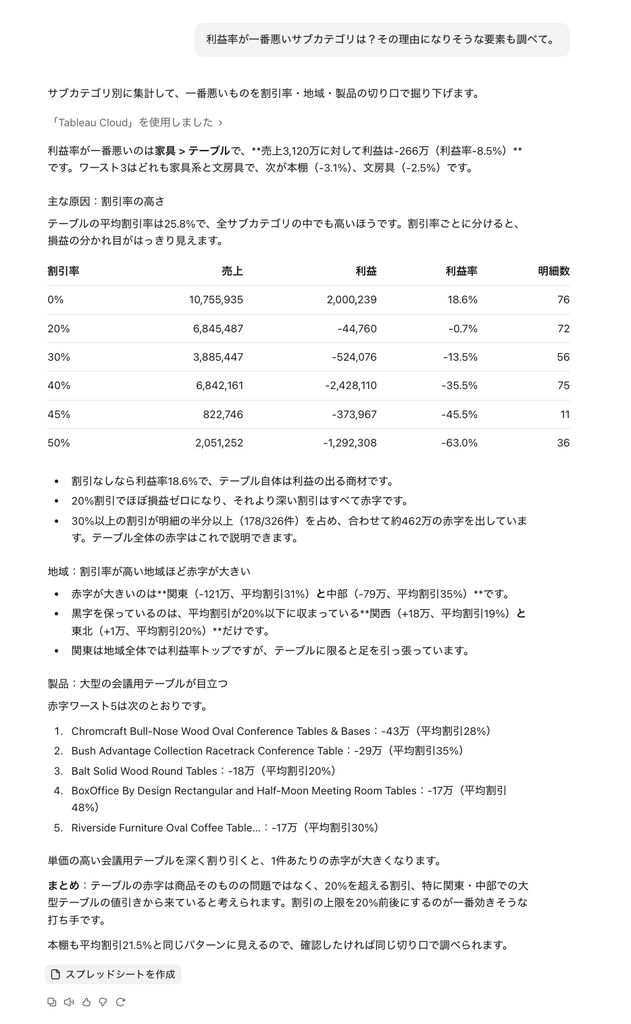
正直に書くと、この答えを見たときに少しひやっとしました。
同じことを自分でTableauでやると、こうなります。地域と売上と利益率を並べる。並べ替える。利益の額も足して、売上の順位と利益の順位がずれているところを探す。利益率の高い地域、低い地域、赤字の地域に印をつける。「関西は売上1位なのに、利益は関東に負けている」という一文にたどり着くまで、表やグラフを何度か作り直して、30分弱の探索分析になっていたと思います。
AIはそれを、数秒で返してきました。しかも、数字は全部合っていました。
ただ、ここで「もうTableauを触らなくていい」とは思いませんでした。
AIの答えが合っていると分かったのは、Tableauで自分の表を作っていたからです。答え合わせできる人がいて、初めてAIの速さは「信頼できる速さ」になります。
AIが削ってくれたのは、「表を作る時間」です。「考える時間」ではありません。浮いた30分を、次の問いに使える。それがこの組み合わせの一番の価値だと感じました。
Q5. わざと曖昧に聞く
最近、売上どう?
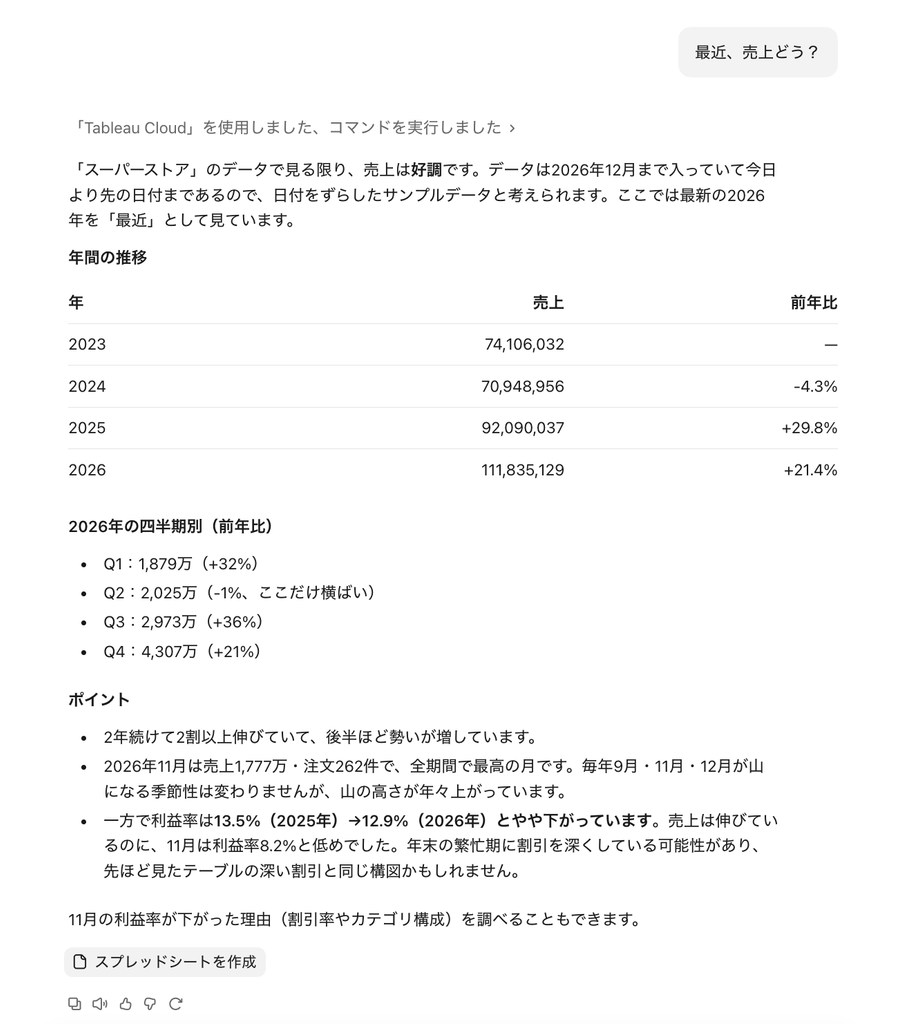
ここでは、「最近 = 2026年」と見なして回答していますね。
問いが曖昧だと、AIはそれらしい答えを返します。「いつからいつまでを、何と比べて」と問いを立てる力は、AI時代でも人間の仕事です。
まとめ
今回は開発者環境を用いて、Tableau MCPを試しました。AIを活用することで、探索分析の効率が向上する一方で、その確からしさを確認するためにもDATA Saberで学んだ素養は重要ですね。
NEXT
今回はデータに質問しました。次は、AIにデータモデリングを任せてみたいと思います。